
אתר מותאם לנייד הוא אתר שאפשר לקרוא, ללחוץ ולמלא בו פרטים מהטלפון בלי לצבוט את המסך ובלי להתאמץ. זה לא רק תפריט שמתקפל או עיצוב שמצטמצם: זה אתר שבו מבקר עם אגודל אחד ועשר שניות פנויות מצליח לעשות את מה שבא לעשות. הרשימה הזו בודקת בדיוק את זה, שלב אחר שלב, ושום דבר בה לא דורש ידע טכני.
הרשימה מתאימה לבעל עסק שרוצה לבדוק לבד, לפני שהוא משלם על אתר חדש או כשהוא בוחן אתר קיים. כל מה שצריך הוא טלפון, כמה דקות פנויות, ואם אפשר, מכשיר נוסף משל חבר או בן משפחה. מה שהרשימה לא מכסה הוא ההגדרה הטכנית של רספונסיביות, כי עליה יש מאמר נפרד. כאן שואלים רק מה לבדוק ובאיזה סדר.
בקצרה:
- בודקים בטלפון אמיתי, לא רק בחלון מכווץ של מחשב.
- ארבעה תחומים: קריאות, לחיצות, טפסים ומהירות.
- מתעדים כל בעיה בצילום מסך, ומעבירים לבונה רשימה ממוספרת אחת.
אתר מותאם לנייד: איך יודעים שהוא באמת מותאם?
אתר מותאם לנייד נקרא בלי הגדלה, כפתוריו נלחצים בנוחות, הטפסים ניתנים למילוי, והדף לא קופץ בזמן הטעינה. אם אחד מארבעת הדברים האלה נכשל, המבקר מרגיש את זה מיד, גם אם הוא לא יודע להסביר מה הפריע לו. הוא פשוט סוגר את הדף וממשיך הלאה.
יש הבדל בין "נראה טוב בנייד" לבין "עובד טוב בנייד". אתר שנראה מצוין בצילום מסך יכול להיכשל כשמנסים ללחוץ על התפריט או למלא את הטופס. את ההגדרה של המושג הטכני, כלומר עיצוב שמשנה את הפריסה לפי רוחב המסך, אפשר לקרוא במאמר שמסביר איך עיצוב אחד מסתדר מחדש לפי רוחב המסך. הרשימה כאן מתמקדת בחוויה עצמה.
הסדר שבו עוברים על הרשימה חשוב. מתחילים בקריאות, כי אם אי אפשר לקרוא, שאר הבדיקות לא משנות. אחר כך עוברים ללחיצות, אחר כך לטפסים, ובסוף למהירות. כל שלב בודק משהו אחר, וכל כשל בו עלול לעלות בפנייה שלא הגיעה.
חשוב גם מה לא צריך לבדוק. אין צורך לעבור על כל דפי האתר. מספיקים שלושה דפים: דף הבית, עמוד שירות עיקרי ועמוד יצירת הקשר. אלה הדפים שבהם הרוב המכריע של המבקרים עובר, ואם הם עובדים, סביר שגם שאר הדפים בנויים על אותו עיקרון.
איך מתכוננים לבדיקה
לפני שמתחילים, כדאי להכין שלושה דברים קטנים שחוסכים תסכול:
- טלפון טעון ומנוקה. מסך מלוכלך או סוללה חלשה משנים את החוויה, ואל תבדוק כשמצב חיסכון באנרגיה פועל, כי הוא עלול להאט דפים.
- דף ורשימה. נייר או מסמך פתוח במחשב, שבו תרשום כל בעיה מיד כשאתה רואה אותה, ולא תסמוך על הזיכרון.
- תנאים אמיתיים. נסה לבדוק גם בשכיבה על הספה, גם בעמידה וגם בהליכה. מבקרים לא יושבים ליד שולחן כשהם גולשים בנייד.
ברגע שהבדיקה מתחילה, מתנהגים כמו מבקר חדש שלא מכיר את העסק: לא מנחשים לאן ללחוץ, אלא מנסים להשלים משימה אחת, למשל למצוא טלפון או לשלוח פנייה, ורואים כמה צעדים זה לוקח.
קריאות: טקסט, ניגודיות ורווחים במסך קטן
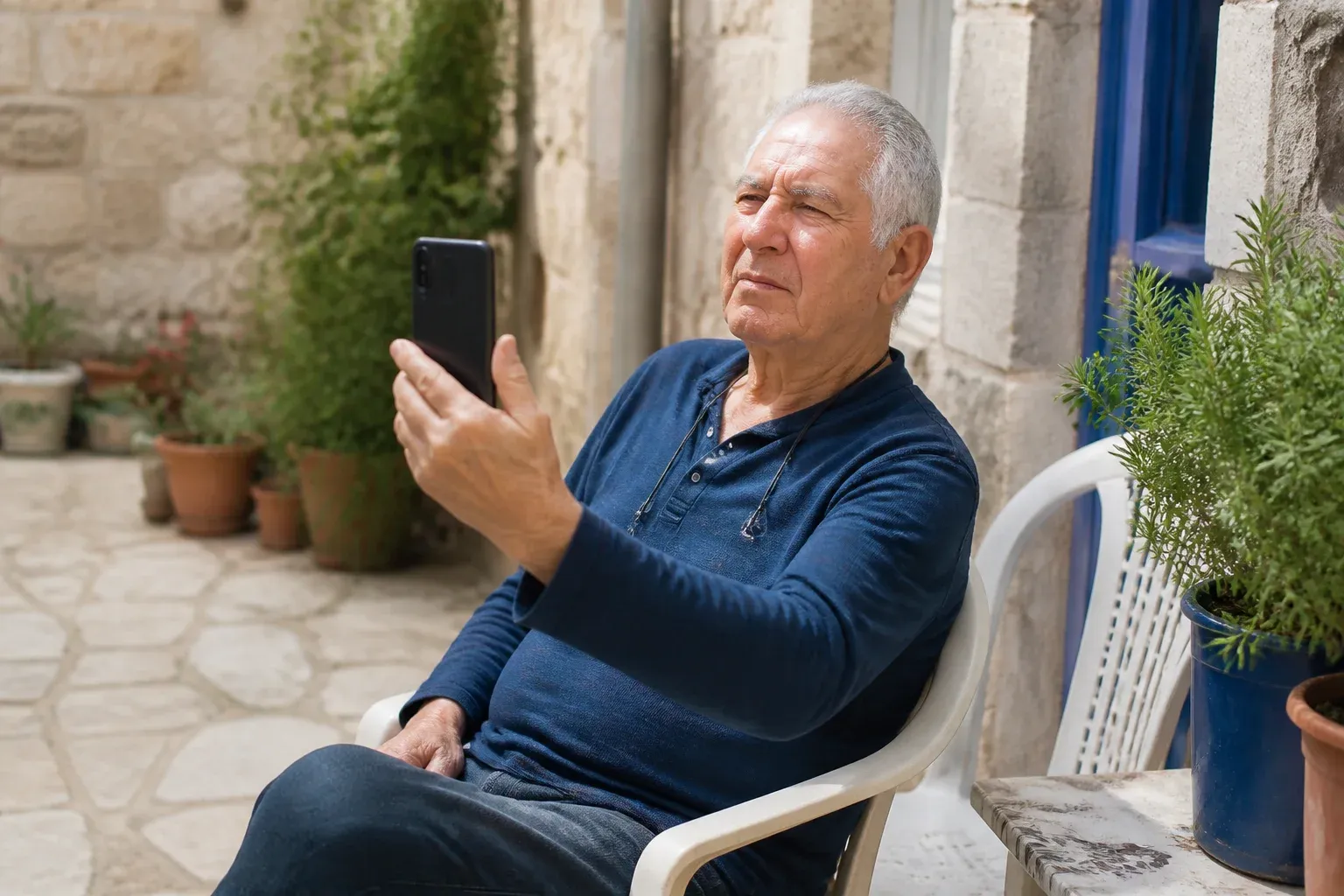
הבדיקה הראשונה היא הפשוטה ביותר: האם אפשר לקרוא. מחזיקים את הטלפון במרחק זרוע, כמו שמחזיקים אותו כשעומדים בתור או הולכים ברחוב, וקוראים את הפסקה הראשונה בדף. אם צריך לצמצם עיניים או להגדיל, הטקסט קטן מדי.
מה לבדוק בתחום הקריאות:
- גודל הטקסט. הוא צריך להיות נוח בלי הגדלה, גם בפסקאות וגם ברשימות.
- אורך שורה. שורה שכל כך ארוכה שהעין מאבדת אותה, או כל כך קצרה שכל מילה בשורה נפרדת, מעייפת.
- ניגודיות. טקסט אפור בהיר על רקע לבן נראה אלגנטי בחדר, ונעלם תחת שמש חזקה בחוץ. כדאי לצאת עם הטלפון אל האור ולבדוק.
- רווחים. בין פסקאות, בין כותרת לטקסט, ובין פריטים ברשימה. דף צפוף מדי נראה כמו קיר.
- כותרות. האם הן נשברות באופן מוזר באמצע מילה או משאירות מילה בודדת בשורה האחרונה.
- עברית ב-RTL. האם הטקסט מיושר נכון, האם סימני הפיסוק במקום הנכון, והאם רשימות וכפתורים מוצגים בכיוון הנכון.
מה נחשב קריא באמת
קריאות היא לא רק גודל גופן. פסקה ארוכה בלי שבירה נראית כמו חומה, וכותרות שלא מבדילות בינן לבין הטקסט הופכות את הדף לנחל אחד. כדי שדף יהיה קריא בנייד, כדאי שכל פסקה תכיל רעיון אחד, כותרות יבהירו על מה הפסקה הבאה, ורשימות יפרקו מידע שאפשר לסרוק במהירות. מבקר בנייד סורק יותר משהוא קורא, ולכן מבנה ברור חשוב כמו הטקסט עצמו.
הבדיקה האחרונה חשובה במיוחד לאתרים בעברית. לעיתים תבניות שתוכננו לשפות אחרות מציגות סימני רשימה בצד הלא נכון, או מערבבות מספרים ומילים בצורה מבלבלת. כשרואים כזה דבר בדף אחד, כדאי לבדוק את שאר הדפים.
דוגמה להמחשה בלבד: בעל עסק פותח את הדף בבית, ליד חלון, והכל נראה מצוין. אותו דף, באותו טלפון, במרפסת בצהריים, מציג טקסט אפור שכמעט נעלם. הבדיקה בחוץ היא הדרך היחידה לגלות את זה לפני הלקוחות.
לחיצות: כפתורים, תפריט וטלפון בלחיצה אחת
אחרי שאפשר לקרוא, בודקים אם אפשר ללחוץ. האגודל גדול ופחות מדויק מעכבר, ולכן כפתורים שנראים בסדר במחשב יכולים להיות קטנים מדי בטלפון. כלל מעשי: כפתור צריך להיות גדול מספיק כדי שאגודל ימצא אותו בלי לכוון, ובין כפתורים צריך להיות רווח שמונע לחיצה בטעות.
רשימת הבדיקה ללחיצות:
- כפתורים. האם גדולים מספיק, האם יש רווח ביניהם, והאם ברור מה כל אחד עושה.
- תפריט. האם נפתח בלחיצה אחת, האם אפשר לעבור בו בין עמודים, והאם הוא נסגר כשצריך. תפריט שנתקע פתוח על המסך הוא בעיה נפוצה.
- טלפון בלחיצה אחת. כפתור התקשרות צריך לפתוח את החייגן ישירות, בלי להעתיק מספר ידנית.
- וואטסאפ. אם יש כפתור וואטסאפ, הוא צריך לפתוח שיחה ישירות ולא עמוד ריק.
- חלונות קופצים. אם יש חלון שמכסה את המסך, האם אפשר לסגור אותו בקלות. חלון שאי אפשר לסגור הוא סיבה טובה לעזוב.
עוד סימן בעייתי הוא אלמנט צף, כמו כפתור קבוע בפינה או סרגל עליון, שתופס חלק גדול מהמסך הקטן. מה שנראה סביר במחשב עלול לכסות רבע מהמסך בנייד.
כדי להחליט איפה לשים כל כפתור ובאיזה סדר, כדאי לעבור על עקרונות עיצוב אתר שמביא פניות. שם מפורט למה כפתור פנייה אחד ברור עדיף על חמש אפשרויות מתחרות.
טפסים בנייד: איפה פניות הולכות לאיבוד
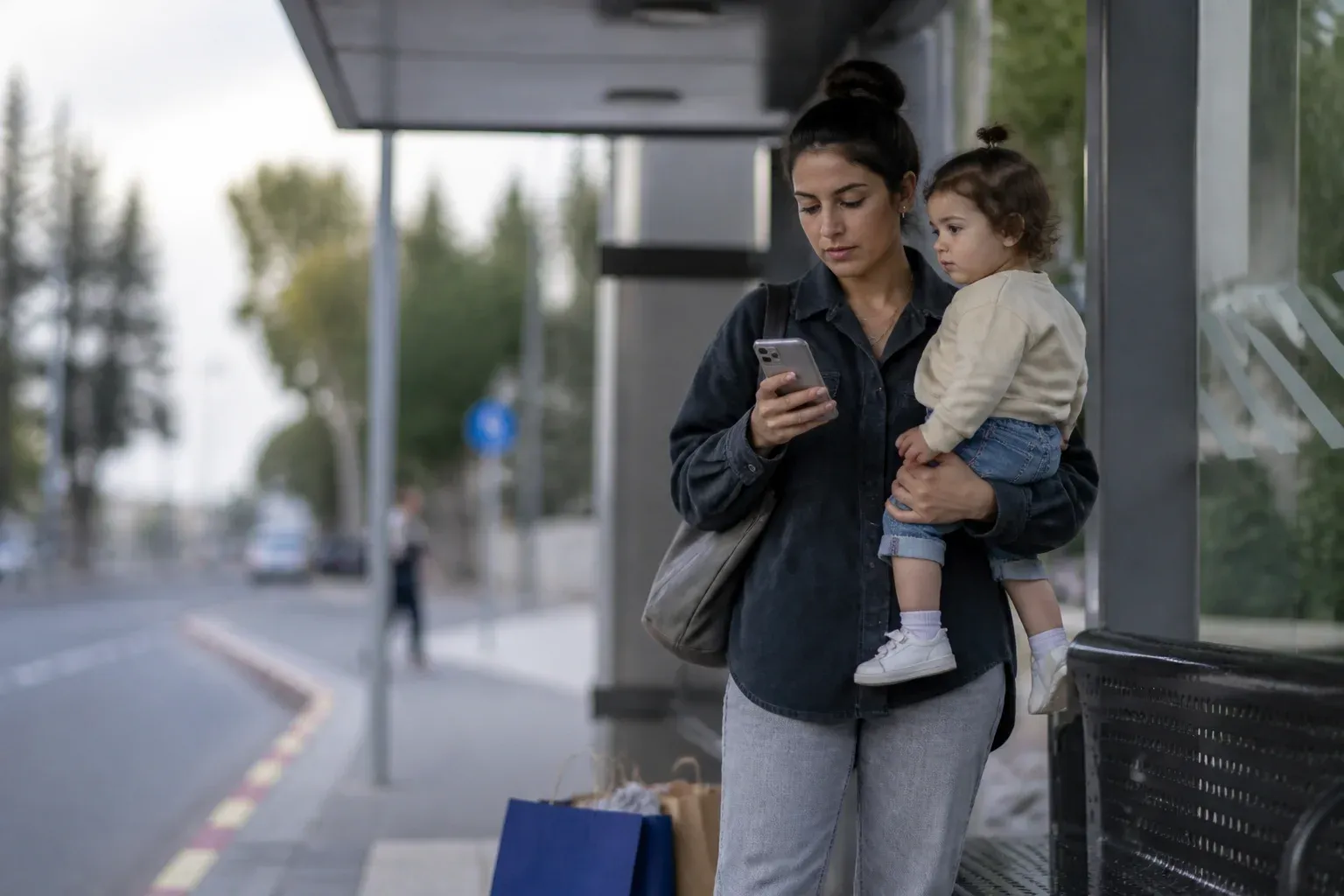
טופס הוא המקום שבו מבקר הופך לפנייה, ולכן גם המקום שבו הכי כואב לאבד אותו. בנייד, מילוי טופס הוא משימה קשה יותר מאשר במחשב: המקלדת תופסת חצי מסך, ההקלדה איטית יותר, ולרוב המבקר עסוק בדבר נוסף, למשל מחזיק ילד או עומד בתחנה.
מה לבדוק:
- סוג המקלדת. שדה טלפון צריך לפתוח מקלדת מספרים, שדה אימייל צריך לפתוח מקלדת עם סימן @, ושדה טקסט רגיל צריך לפתוח מקלדת רגילה. כשהמקלדת לא מתאימה, כל שדה לוקח זמן.
- כמות השדות. כל שדה נוסף מוריד את הסיכוי שהטופס יושלם. אם אפשר להסתפק בשם, טלפון והודעה קצרה, עדיף לא לדרוש יותר.
- הודעות שגיאה. הן צריכות להיות ברורות, בעברית, ולהגיד מה לתקן. "שגיאה" בלבד לא עוזר.
- מה קורה אחרי שליחה. האם ברור שהפנייה נשלחה. מבקר שלא רואה אישור עלול לשלוח שוב, או להניח שזה נכשל ולעזוב.
הבדיקה המעשית הטובה ביותר היא להגיש טופס בעצמך מהטלפון ולוודא שההודעה אכן מגיעה אליך. זה נשמע מובן מאליו, אבל הרבה עסקים גילו שטופס לא עובד רק אחרי שחלף זמן.
טעות נפוצה במיוחד: שדה שמוסתר מאחורי המקלדת. המבקר מקליד, לא רואה מה כתב, ומתבלבל. בדוק שכשהמקלדת נפתחת, הדף גולל כך שהשדה הפעיל נשאר גלוי.
עוד שלוש בדיקות קטנות לטפסים:
- נסה לשלוח טופס ריק, ובדוק שההודעה מסבירה מה חסר.
- נסה להכניס מספר טלפון עם רווח או מקף, ובדוק שהטופס לא נכשל בגלל זה.
- נסה לשלוח פעמיים ברצף, ובדוק שלא מגיעות שתי פניות זהות.
כל אחת מהן חושפת תקלה שמבקר אמיתי היה פוגש, ורק לאחר שהפנייה הגיעה אליך אפשר להגיד שהטופס עובד.
מהירות בנייד: מה לבדוק מעבר למראה
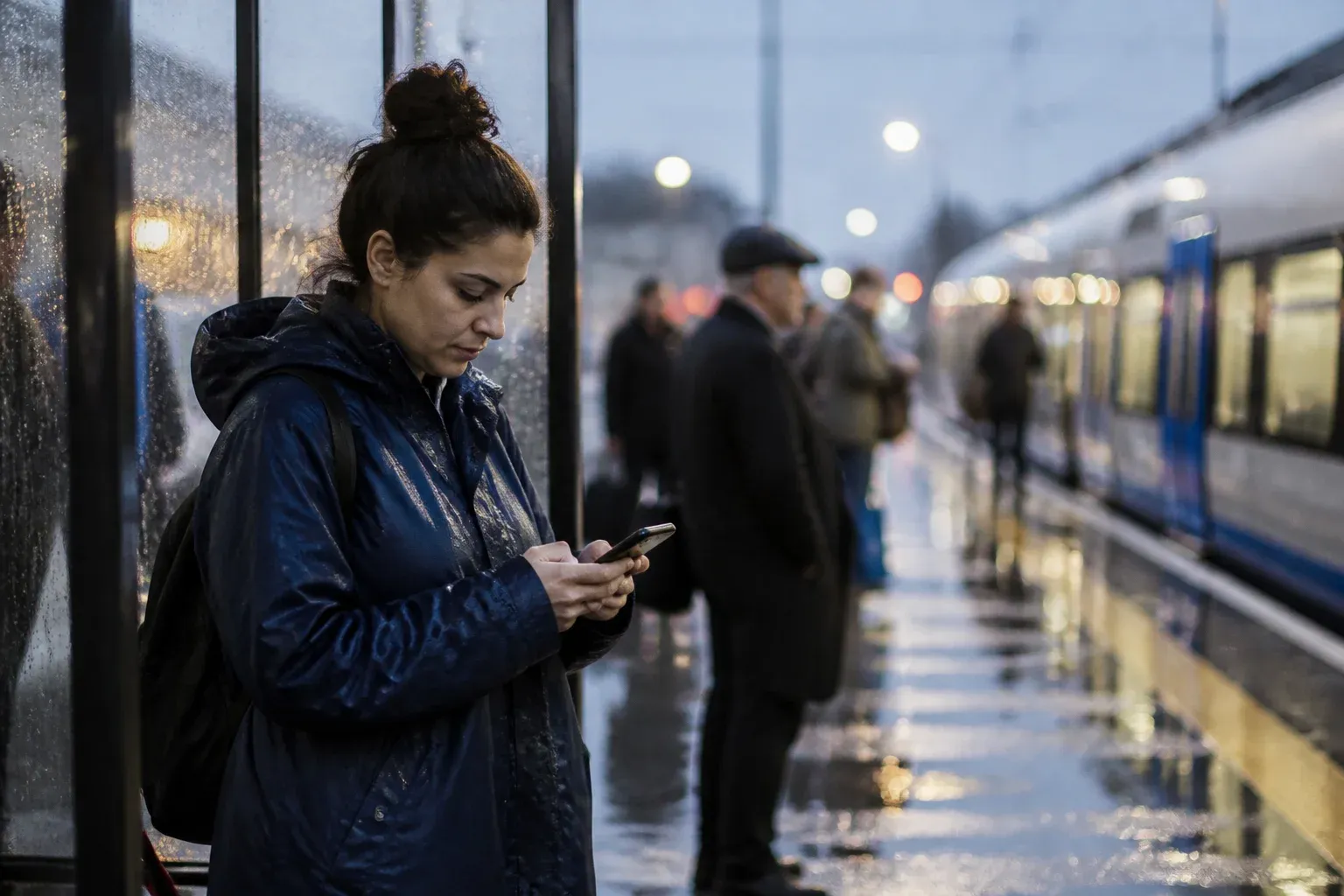
אתר יכול להיראות מושלם ועדיין להיות איטי. לפי בדיקה וסקר שוק שעשינו (אוקטובר 2026), ממוצע ציון המהירות בנייד היה 60, ואף אחד מהאתרים שנבדקו לא הגיע ל-90. כלומר, גם אתרים שנראים מקצועיים לעיתים נטענים לאט בטלפון.
בדיקה פשוטה שרוב האנשים מדלגים עליה: לפתוח את האתר ברשת סלולרית, ולא רק בוויי־פיי. החיבור בבית או במשרד מהיר ויציב, ואילו המבקר האמיתי נמצא ברכבת, בחניון או במעלית. אם הדף נטען בקושי ברשת סלולרית חלשה, זה מה שהמבקרים חווים.
הסיבות הנפוצות לאיטיות בנייד:
- תמונות כבדות שלא הוקטנו לגודל התצוגה.
- סרטונים שנטענים אוטומטית.
- יותר מדי גופנים או משקלי גופן.
- סקריפטים של צד שלישי, כמו צ'אט, מעקב וווידג'טים.
להסבר מלא על הגורמים ועל מה עושים כדי שהאתר ייבנה מהיר מההתחלה, כדאי לקרוא את המאמר על בנייה נכונה של אתר מהיר. כדאי לבדוק את ההנחיות העדכניות של גוגל בתיעוד החיפוש שלה, ואין הבטחת השפעה על דירוג: מהירות חשובה למבקר, ולא כמשחק על מקום בתוצאות.
טבלת בדיקה: אתר מותאם לנייד לפי מכשיר ומצב
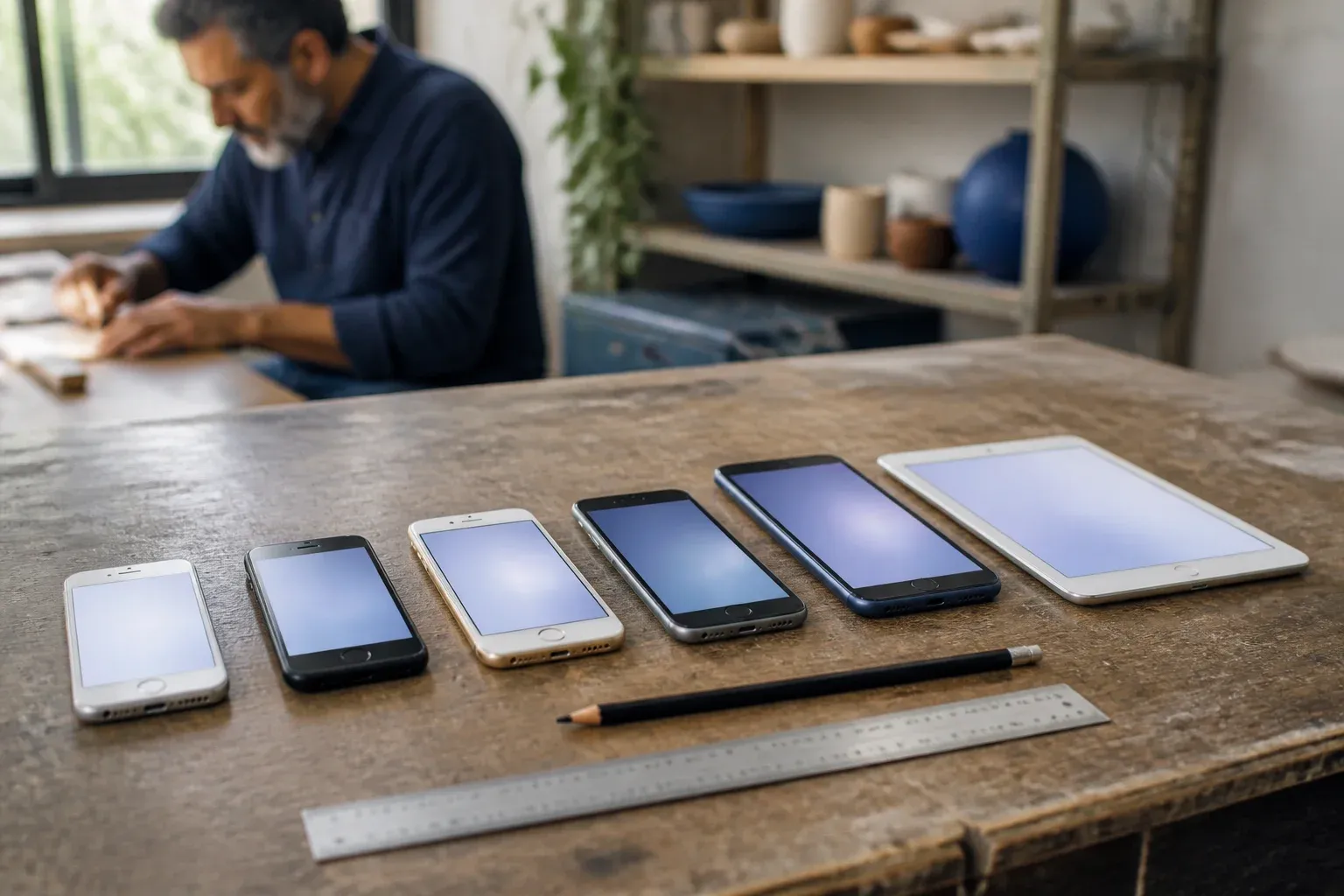
הטבלה הבאה מרכזת את הבדיקות לפי מכשיר ומצב. אפשר להדפיס אותה או להעתיק אותה לקובץ ולסמן כל שורה.
| מה בודקים | באיזה מכשיר או מצב | סימן שעבר | סימן שנכשל |
|---|---|---|---|
| טלפון קטן | הטלפון הקטן ביותר שיש בהישג יד | כל התוכן נקרא וכל הכפתורים נלחצים | טקסט חתוך או כפתורים שיוצאים מהמסך |
| טלפון גדול | טלפון עם מסך רחב | הפריסה נשארת מסודרת, בלי רווחים ענקיים | תוכן שמתפזר או תמונות שנמתחות |
| טאבלט | טאבלט במצב אנכי | הפריסה מתאימה לרוחב הביניים | פריסה שנראית כמו טלפון מנופח |
| אורינטציה אופקית | סיבוב הטלפון לרוחב | התוכן מסתדר מחדש | תפריט שנתקע או תוכן שנחתך |
| רשת סלולרית | כיבוי הוויי־פיי | הדף נטען בזמן סביר | המתנה ארוכה או תמונות שלא מופיעות |
| מצב כהה | הפעלת מצב כהה במערכת | הטקסט נשאר קריא | טקסט כהה על רקע כהה |
| הגדלת גופן במערכת | הגדלת הגופן בהגדרות הטלפון | הדף מתאים את עצמו | טקסט שחופף או כפתורים שנחתכים |
כדאי להשתמש בלפחות שני מכשירים שונים אם אפשר. אם יש לך אייפון, בקש מחבר עם טלפון אנדרואיד לפתוח את האתר, ולהפך. הבדלים בדפדפנים יכולים לחשוף בעיות שלא רואים במכשיר אחד.
כמה הערות על הטבלה: מצב כהה והגדלת גופן במערכת הם בדיקות שרבים מדלגים עליהן, ובכל זאת הרבה משתמשים מפעילים אותם, חלקם מתוך הרגל וחלקם מתוך צורך. אדם שמבוגר יותר, או אדם שרואה פחות טוב, מגדיל את הגופן בהגדרות. אם האתר נשבר כשהגופן גדל, הוא נשבר בדיוק עבור מי שהכי זקוק לקריאות טובה. ולכן שורה כזו בטבלה היא לא קישוט.
אחרי שמילאת את הטבלה, הופכים אותה לרשימת משימות שמוסרים לבונה. כל שורה שנכשלה הופכת לפריט במספר, עם צילום מסך. כך הבונה יודע בדיוק מה לתקן, ולא צריך לנחש. לבדיקה משלימה של המהירות, אפשר להשתמש בכלי בדיקת המהירות שלנו, ולהוסיף את התוצאה לרשימה.
אפיון קודם לנייד: מתחילים מהמסך הקטן
כשבונים אתר חדש, כדאי להחליט על סדר התוכן לפי הנייד, ורק אחר כך להרחיב למחשב. הסיבה פשוטה: במסך קטן אין מקום לפשרות. צריך להחליט מה חשוב ביותר ומה בא אחריו, והסדר הזה מועיל גם למחשב.
בשלב האפיון כדאי לשאול כמה שאלות:
- מה הפעולה העיקרית של מבקר בנייד? להתקשר, לשלוח הודעה, להגיע פיזית או לקרוא מידע?
- מה צריך להיות הכי נגיש: טלפון, כתובת, שעות פעילות?
- איזה תוכן נדרש כבר במסך הראשון, ומה יכול להיות מעט למטה?
תוכן שנשאר בגרסת המחשב בלבד הוא בעיה, אלא אם יש לו סיבה טובה. אם מסתירים בנייד טבלה או הסבר, המבקר בנייד מקבל אתר חלקי. לפעמים מוצדק לקצר, אבל לא להעלים. כדאי לבדוק מה נמחק ולשאול אם אפשר להציג אותו בצורה אחרת, כמו חלק מתקפל.
דוגמה להמחשה בלבד: מוסך שכונתי יכול להחליט שבנייד המבקר צריך לראות קודם את מספר הטלפון, השעות והכתובת, ורק אחר כך את תיאור השירותים. בדף במחשב אותו מידע נמצא בצד, אבל בנייד הוא עולה למעלה, כי זו הפעולה העיקרית.
לפירוט איך כותבים אפיון שחוסך זמן וכסף, יש מדריך שלם על כתיבת אפיון לאתר. שם מפורט איך מתרגמים את התשובות לשאלות כאלה לרשימת עמודים ותכנים.
בדיקה אחרונה: מה עושים עם הרשימה
אחרי שסיימת, נשארת רשימת ממצאים. הדרך הטובה ביותר לסכם אותה היא צילום מסך לכל בעיה, שורה קצרה שמתארת מה לא עובד, ומספר סידורי. אם יש כמה בעיות, מסדרים אותן לפי חשיבות: מה שמונע פנייה עולה לראש הרשימה, ומה שפוגע בעיצוב בלבד יורד.
כשמעבירים לבונה, שולחים רשימה אחת. לא שלוש הודעות בשלושה ימים, ולא תיאורים כמו "משהו לא נראה לי". רשימה ממוספרת עם צילומי מסך חוסכת סבבים, ומאפשרת לבונה לעבוד ביעילות ולסמן כל פריט שטופל.
אצלנו התהליך נראה כך: אחרי הגרסה הראשונה יש 3 סבבי תיקונים, וללקוח יש איש קשר אחד לאורך כל הדרך. רשימה מסודרת כמו זו שכאן הופכת את הסבבים האלה ליעילים, כי כל סבב נוגע בדברים שבאמת חשובים. מי שרוצה להכיר את צורת העבודה, מוזמן לקרוא על השירות בדף הבית, ועל המסגרת הרחבה בעמוד בניית אתרים לעסקים.
טעויות נפוצות בבדיקה עצמית
- בודקים רק את דף הבית ומסיקים שכל האתר בסדר.
- בודקים רק בטלפון אחד, שהוא גם הטלפון של בעל העסק, עם ההגדרות שלו.
- מסתפקים בחלון מכווץ במחשב, שלא מדמה לחיצה באגודל ולא מקלדת של טלפון.
- מדלגים על הטופס כי "הוא תמיד עבד".
- מתקנים בעיה אחת ושוכחים לבדוק שהתיקון לא שבר דבר אחר.
לסיכום, חזור על הבדיקה בכל פעם שמוסיפים עמוד חדש, תמונה גדולה או טופס. התאמה לנייד היא לא משהו שעושים פעם אחת, אלא הרגל קצר שמונע ממך לגלות בעיה רק אחרי שלקוח כבר ויתר.
רוצה אתר שנבנה לנייד מהיום הראשון? נתחיל משיחה
אם בדקת את האתר שלך וגילית כמה שורות אדומות, או אם אתה מתכנן אתר חדש ורוצה שייבנה נכון מההתחלה, אפשר לדבר. ספר לנו מה העסק עושה ומה הבעיות שמצאת, ונגיד לך בכנות אם והאיך נוכל לעזור. דבר איתנו ונתחיל מהרשימה שלך.
המאמר נכתב בעזרת בינה מלאכותית, ונערך ואושר על ידי סלבה זמסקי, המייסד של SZ.